Translations:Spraak-naar-tekst transcriptie met noScribe/60/fr: verschil tussen versies
Naar navigatie springen
Naar zoeken springen
Geen bewerkingssamenvatting |
Geen bewerkingssamenvatting |
||
| (5 tussenliggende versies door een andere gebruiker niet weergegeven) | |||
| Regel 3: | Regel 3: | ||
#* HTML pour éditer votre transcription dans l'éditeur intégré ; | #* HTML pour éditer votre transcription dans l'éditeur intégré ; | ||
#* TXT pour enregistrer votre transcription sous la forme d'un fichier texte standard ; | #* TXT pour enregistrer votre transcription sous la forme d'un fichier texte standard ; | ||
#* VTT pour créer un fichier de sous-titres. [[Bestand:Noscribe transcriptie formaten.png| | #* VTT pour créer un fichier de sous-titres. <br>[[Bestand:Noscribe transcriptie formaten.png|800px|Différents formats de fichier]] | ||
# '''Start (hh:mm:ss)''' : Spécifiez ici à partir de quel moment dans le fichier source la transcription doit commencer, hh = heure, mm = minute, ss = seconde. | # '''Start (hh:mm:ss)''' : Spécifiez ici à partir de quel moment dans le fichier source la transcription doit commencer, hh = heure, mm = minute, ss = seconde. | ||
# '''Stop (hh:mm:ss)''' : Spécifiez jusqu'à quel moment du fichier source la transcription doit être effectuée. Une transcription des 5 premières minutes seulement peut être effectuée dans ce champ avec, par exemple, "00:05:00". | # '''Stop (hh:mm:ss)''' : Spécifiez jusqu'à quel moment du fichier source la transcription doit être effectuée. Une transcription des 5 premières minutes seulement peut être effectuée dans ce champ avec, par exemple, "00:05:00". | ||
# '''Language''' : Sélectionnez la langue parlée du fichier source, ou utilisez l'option "Auto" pour laisser Whisper analyser la langue parlée. Il y a 100 langues supportées par Whisper. Toutes les langues ne produisent pas une transcription aussi précise. Pour le néerlandais, Whisper fonctionne bien. | # '''Language''' : Sélectionnez la langue parlée du fichier source, ou utilisez l'option "Auto" pour laisser Whisper analyser la langue parlée. Il y a 100 langues supportées par Whisper. Toutes les langues ne produisent pas une transcription aussi précise. Pour le néerlandais, Whisper fonctionne bien. | ||
# '''Quality''' : Précisez le degré de précision de la transcription. ''Precise'' prend plus de temps mais est plus précise. '' | # '''Quality''' : Précisez le degré de précision de la transcription. ''Precise'' prend plus de temps mais est plus précise. ''Fast'' est plus rapide, mais la transcription comportera plus d'erreurs. <br>[[Bestand:Noscribe quality setting.png|800px|Capture d'écran pour les paramètres de qualité]] | ||
# '''Mark pause''' : Marquez les pauses de plus de x secondes. Les pauses sont transcrites sous forme de parenthèses | # '''Mark pause''' : Marquez les pauses de plus de x secondes. Les pauses sont transcrites sous forme de parenthèses séparées par un point par seconde, par exemple "(..)" pour une pause de deux secondes. Les pauses de plus de 10 secondes sont transcrites sous la forme "(XX secondes de pause)" ou "(XX minutes de pause)".<br>[[Bestand:Markeer_pauzes_langer_dan_x_aantal_seconden_in_noscribe.png|800px|Marquer les pauses]] Les options sont les suivantes : | ||
#* ''None'' : ne pas marquer les pauses ; | #* ''None'' : ne pas marquer les pauses ; | ||
#* ''1sec+'' : marquer les pauses de plus d'1 seconde ; | #* ''1sec+'' : marquer les pauses de plus d'1 seconde ; | ||
#* ''2sec+'' : marquer les pauses de plus de 2 secondes ; | #* ''2sec+'' : marquer les pauses de plus de 2 secondes ; | ||
#* ''3sec+'' : marquer les pauses de plus de 3 secondes. | #* ''3sec+'' : marquer les pauses de plus de 3 secondes. | ||
# '''Speaker detection''' : Options permettant de définir à l'avance quelques éléments concernant le nombre de locuteurs dans le fichier source. Le fait de spécifier le nombre de locuteurs à l'avance peut faciliter l'identification des locuteurs. L'option ''Auto'' tente d'identifier le nombre de locuteurs, mais n'est pas parfaite | # '''Speaker detection''' : Options permettant de définir à l'avance quelques éléments concernant le nombre de locuteurs dans le fichier source. Le fait de spécifier le nombre de locuteurs à l'avance peut faciliter l'identification des locuteurs. L'option ''Auto'' tente d'identifier le nombre de locuteurs, mais n'est pas parfaite. Vous pouvez également régler le nombre de locuteurs sur ''Aucun'' si l'identification des locuteurs n'est pas nécessaire. Cela accélère considérablement le temps de transcription, mais la transcription devient alors un bloc de texte continu. <br>[[Bestand:Noscribe aantal sprekers.png|800px|Sélectionner le nombre de locuteurs]] | ||
# '''Overlapping Speech''' : Indiquez si les locuteurs du fichier source parlent de manière interchangeable ou non. Si cette option est activée, noScribe essaie de marquer les moments où deux personnes parlent en même temps avec des //double slash//. Il s'agit d'une fonctionnalité expérimentale. | # '''Overlapping Speech''' : Indiquez si les locuteurs du fichier source parlent de manière interchangeable ou non. Si cette option est activée, noScribe essaie de marquer les moments où deux personnes parlent en même temps avec des //double slash//. Il s'agit d'une fonctionnalité expérimentale. | ||
# '''"Timestamps"''' : Lorsque cette option est activée, noScribe traite les horodatages au format [hh:mm:ss] dans la transcription. Soit à chaque changement de locuteur, soit toutes les 60 secondes. | # '''"Timestamps"''' : Lorsque cette option est activée, noScribe traite les horodatages au format [hh:mm:ss] dans la transcription. Soit à chaque changement de locuteur, soit toutes les 60 secondes. | ||
# '''Start''' : Le bouton ''Start'' ou ''Cance'' lors de la transcription. Ce bouton a tendance à ne pas être visible au démarrage de noScribe. | # '''Start''' : Le bouton ''Start'' ou ''Cance'' lors de la transcription. Ce bouton a tendance à ne pas être visible au démarrage de noScribe. | ||
# '''Editor''' : | # '''Editor''' : Ce bouton permet d'ouvrir le traitement de texte intégré et de corriger la transcription en fonction de l'audio si nécessaire. | ||
# ''' | # '''Fenêtre de chargement''' : Fenêtre donnant des informations sur la version du logiciel et renvoyant à la documentation. Vous y verrez également l'état d'avancement de la transcription. | ||
Huidige versie van 28 mrt 2025 om 14:14
- Fichier audio : Cliquez sur le dossier bleu pour sélectionner le fichier audio ou vidéo que vous souhaitez transcrire. Les fichiers vidéo sont automatiquement convertis en .wav (sans écraser le fichier original).
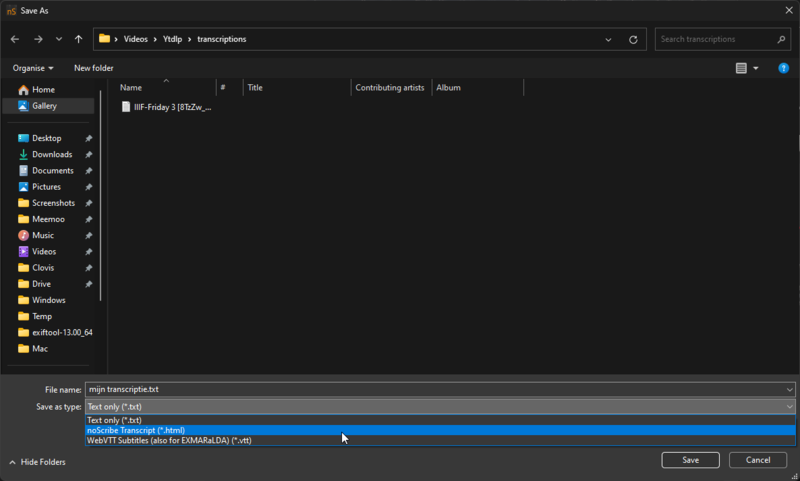
- Save Transcript as : Cliquez sur le dossier bleu pour sélectionner le dossier de destination de votre transcription et choisissez le format :
- HTML pour éditer votre transcription dans l'éditeur intégré ;
- TXT pour enregistrer votre transcription sous la forme d'un fichier texte standard ;
- VTT pour créer un fichier de sous-titres.
- Start (hh:mm:ss) : Spécifiez ici à partir de quel moment dans le fichier source la transcription doit commencer, hh = heure, mm = minute, ss = seconde.
- Stop (hh:mm:ss) : Spécifiez jusqu'à quel moment du fichier source la transcription doit être effectuée. Une transcription des 5 premières minutes seulement peut être effectuée dans ce champ avec, par exemple, "00:05:00".
- Language : Sélectionnez la langue parlée du fichier source, ou utilisez l'option "Auto" pour laisser Whisper analyser la langue parlée. Il y a 100 langues supportées par Whisper. Toutes les langues ne produisent pas une transcription aussi précise. Pour le néerlandais, Whisper fonctionne bien.
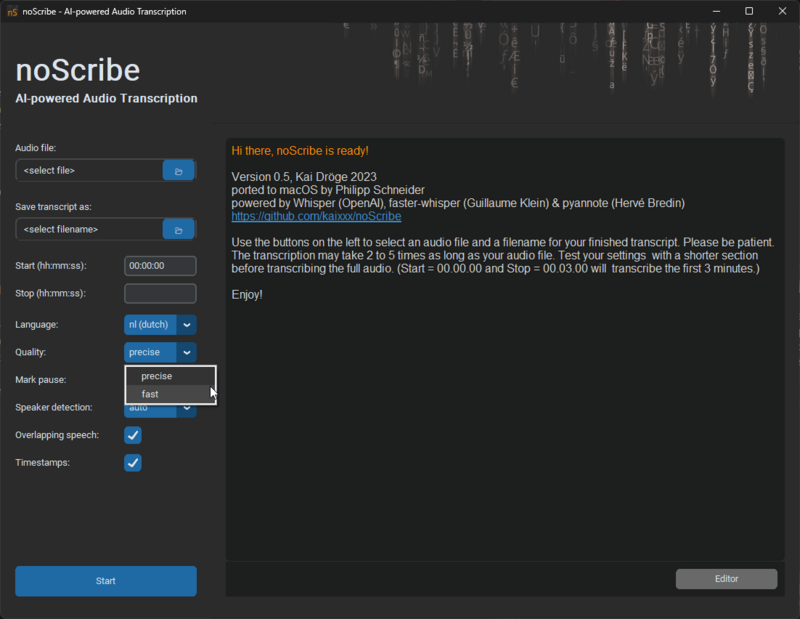
- Quality : Précisez le degré de précision de la transcription. Precise prend plus de temps mais est plus précise. Fast est plus rapide, mais la transcription comportera plus d'erreurs.
- Mark pause : Marquez les pauses de plus de x secondes. Les pauses sont transcrites sous forme de parenthèses séparées par un point par seconde, par exemple "(..)" pour une pause de deux secondes. Les pauses de plus de 10 secondes sont transcrites sous la forme "(XX secondes de pause)" ou "(XX minutes de pause)".
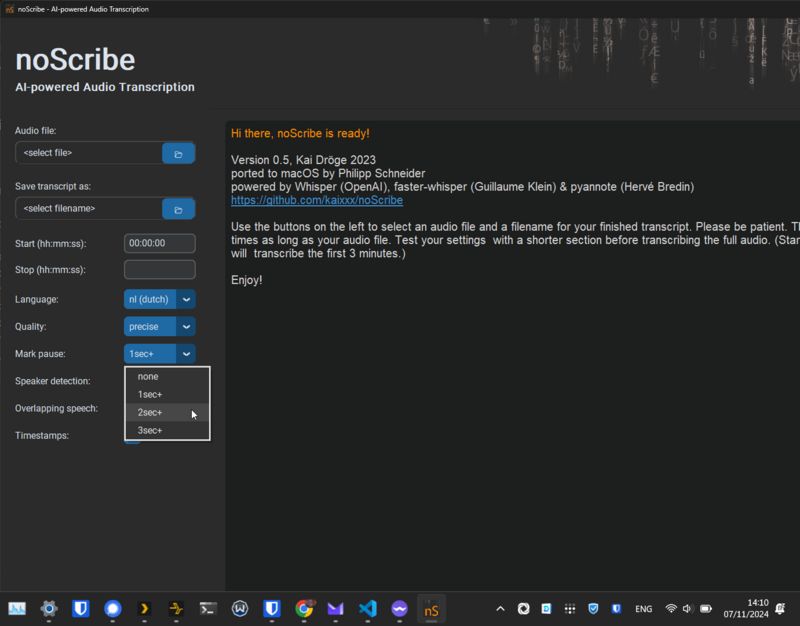 Les options sont les suivantes :
- None : ne pas marquer les pauses ;
- 1sec+ : marquer les pauses de plus d'1 seconde ;
- 2sec+ : marquer les pauses de plus de 2 secondes ;
- 3sec+ : marquer les pauses de plus de 3 secondes.
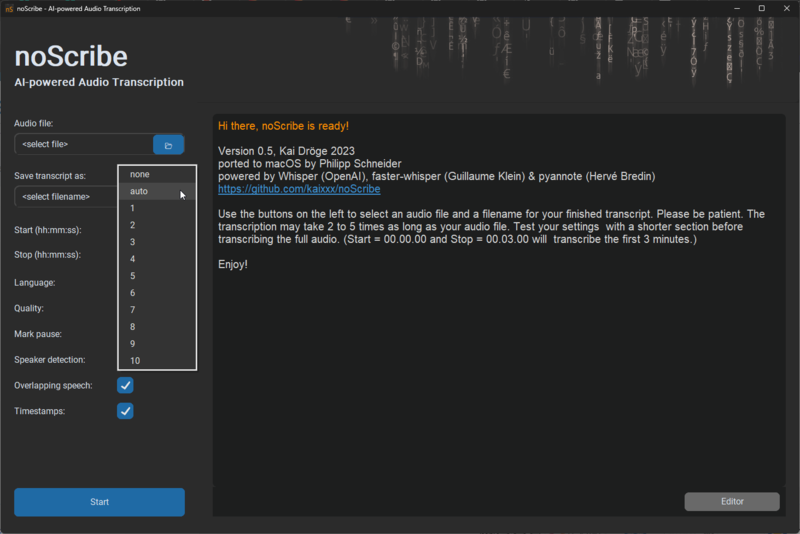
- Speaker detection : Options permettant de définir à l'avance quelques éléments concernant le nombre de locuteurs dans le fichier source. Le fait de spécifier le nombre de locuteurs à l'avance peut faciliter l'identification des locuteurs. L'option Auto tente d'identifier le nombre de locuteurs, mais n'est pas parfaite. Vous pouvez également régler le nombre de locuteurs sur Aucun si l'identification des locuteurs n'est pas nécessaire. Cela accélère considérablement le temps de transcription, mais la transcription devient alors un bloc de texte continu.
- Overlapping Speech : Indiquez si les locuteurs du fichier source parlent de manière interchangeable ou non. Si cette option est activée, noScribe essaie de marquer les moments où deux personnes parlent en même temps avec des //double slash//. Il s'agit d'une fonctionnalité expérimentale.
- "Timestamps" : Lorsque cette option est activée, noScribe traite les horodatages au format [hh:mm:ss] dans la transcription. Soit à chaque changement de locuteur, soit toutes les 60 secondes.
- Start : Le bouton Start ou Cance lors de la transcription. Ce bouton a tendance à ne pas être visible au démarrage de noScribe.
- Editor : Ce bouton permet d'ouvrir le traitement de texte intégré et de corriger la transcription en fonction de l'audio si nécessaire.
- Fenêtre de chargement : Fenêtre donnant des informations sur la version du logiciel et renvoyant à la documentation. Vous y verrez également l'état d'avancement de la transcription.


