Versie door Juliette Wanlin(overleg | bijdragen) op 19 mrt 2025 om 15:37 (Nieuwe pagina aangemaakt met '====Pour les macs avec un intel processor====')
Ceci est un tutoriel pour noScribe. NoScribe est un outil open source gratuit développé par Kai Dröge, qui permet de transcrire ou de sous-titrer du matériel audio et vidéo. L'outil combine plusieurs technologies open source dans une interface utilisateur graphique, afin de créer des transcriptions de qualité. Il utilise notamment Whisper (développé par OpenAI).
Les possibilités offertes par noScribe :
Il est possible d'identifier différents locuteurs avec S00, S01, S02, etc.
Les codes temporels sont ajoutés à la transcription.
Les mots vides, les rires et les "euh" sont ignorés, et les pauses sont marquées par "(...)".
Certains éléments d'un enregistrement peuvent donc être perdus. Cependant, ces éléments peuvent être importants pour les chercheurs. Il est donc important de vérifier les transcriptions et de corriger les éventuelles erreurs. Aucun outil de transcription automatique n'est exempt d'erreurs. La vérification et l'édition du texte peuvent se faire grâce à un traitement de texte intégré, avec la possibilité d'écouter l'audio en arrière-plan. De cette manière, vous pouvez facilement comparer la transcription avec l'enregistrement.
La transcription automatique se fait hors ligne. Aucune connexion internet n'est donc nécessaire après l'installation. L'inconvénient potentiel est que la transcription peut être lente sur des ordinateurs anciens ou peu performants. Plus l'ordinateur est puissant, plus la transcription est rapide. Sur un ordinateur portable relativement puissant, il a été possible de transcrire un enregistrement audio de 10 minutes en néerlandais avec plusieurs locuteurs en 6 minutes.
Autres inconvénients potentiels :
NoScribe est encore en développement au moment de la rédaction du présent document ; des bugs peuvent donc persister. Sur Windows, par exemple, le bouton Démarrer peut ne pas être visible lors de l'ouverture du programme. Heureusement, il suffit d'agrandir la fenêtre vers le bas pour rendre le bouton visible/utilisable.
Whisper, le système de transcription automatique en arrière-plan, peut avoir tendance à halluciner pendant les silences, parce qu'il interprète ces derniers comme du texte. Nous n'avons cependant pas encore réussi à fixer ce problème.
La fonction d'identification du locuteur n'est pas précise à 100 % et peut parfois noter plus de locuteurs qu'il n'y en a réellement.
Si votre ordinateur est équipé d'une carte graphique dédiée (GPU) de NVIDIA avec plus de 6 Go de mémoire graphique, noScribe peut utiliser une technologie spéciale qui accélère sensiblement la transcription. Cela nécessite une procédure d'installation différente.
Sinon, la transcription se fait via le processeur interne (CPU), ce qui la rend légèrement plus lente.
Pour vérifier si votre ordinateur est équipé d'une carte graphique NVIDIA distincte, ouvrez le gestionnaire des tâches en appuyant sur les touches ctrl+shift+esc et accédez au menu "Performances" (prestations).
Recherchez un GPU de la marque NVIDIA et vérifiez si la mémoire vidéo ou VRAM est de 6 Go ou plus. Vous l'avez trouvé ? Continuez avec les instructions d'installation ici.
Votre ordinateur ne dispose pas d'une carte graphique adaptée ? Alors suivez les instructions d'installation ci-dessous.
Pour les ordinateurs sans carte NVIDIA avec plus de 6 Go de VRAM
Allez sur la page de téléchargement et cliquez sur le lien après The general purpose version for normal PCs without a NVIDIA graphics card. Normalement, il s'agit d'un lien "drive.switch" vers un dossier en ligne.
Cliquez ensuite sur le lien "noScribe_setup_0_5_1.exe". Le téléchargement devrait se lancer.
Après le téléchargement (qui peut prendre un certain temps), vous pouvez installer noScribe comme n'importe quel autre logiciel.
Le démarrage de l'installation peut prendre un certain temps.
Lorsque vous recevez le message "Windows protected your PC", cliquez sur "Run anyway". Windows a en effet tendance à trouver les logiciels libres suspects. Dans ce cas, il s'agit d'un false positive et noScribe peut être utilisé en toute sécurité.
Pour les ordinateurs avec un GPU dédié et une VRAM d'au moins 6 Go
Suivez ce lien et cliquez sur lien après A special version using CUDA acceleration on NVIDIA graphics cards with at least 6 GB of VRAM.
Sur le site web, cliquez sur les deux liens "noScribe_Setup_0_5_cuda.exe" et "noScribe_setup_0_5_cuda.nsisbin" pour les télécharger.
Cela peut prendre un certain temps. Le fichier nsisbin est volumineux.
Pour utiliser correctement la carte graphique séparée lors de la transcription, une installation correcte de la boîte à outils NVIDIA CUDA doit également être présente. Cela garantit que noScribe peut exploiter la puissance du GPU pour accélérer le processus de transcription.
Pour installer la bonne version de CUDA, nous devons trouver la version du pilote GPU.
Recherchez Nvidia control panel, ouvrez le programme et appuyez sur enter pour le lancer.
Cliquez ensuite sur Help puis sur System Information.
Dans le menu "System information", sous Details, se trouve une ligne Driver version :
Comparez maintenant le numéro du pilote avec tableau pour savoir quel version de CUDA est compatible avec votre carte graphique.
Lorsque tous les fichiers noScribe et les fichiers du toolkit CUDA ont été téléchargés :
Installez d'abord le toolkit Nvidia CUDA.
Redémarrez votre ordinateur.
Vérifiez que le fichier noScribe_setup_0_5_1.exe et le fichier nsisbin sont dans le même dossier.
Double-cliquez sur le fichier noScribe_setup_0_5_1.exe. L'installation peut prendre un certain temps avant de démarrer. Patientez.
Lorsque l'installation de noScribe est terminée, ouvrez noScribe.
Résoudre les potentiels bugs
Cette version de noScribe comporte un bug spécifique que vous pourriez rencontrer. Fort heureusement, il est facile à résoudre. Ce problème a été signalé sur le github de noScribe, les développeurs en ont connaissance.
L'écran d'accueil de NoScribe n'est parfois pas mis à l'échelle correctement, ce qui donne cet aspect à l'écran :
Alors qu'il devrait ressembler à ceci :
Cliquez et déplacez la partie inférieure de la fenêtre de noScribe pour rendre le bouton de démarrage visible.
NoScribe est maintenant correctement installé.
Mac
Selon le type de processeur et la version de votre système d'exploitation (macOs), vous devez télécharger un fichier d'installation spécifique et suivre les procédures d'installation.
Identifiez le processeur de votre ordinateur. Cliquez sur l'icône Apple en haut à gauche et sélectionnez About This Mac.
Dans le menu suivant, à côté de "Chip" ou "Processor", il devrait y avoir un modèle. Il s'agit d'un Apple M1 ou M2 ou d'un processeur Intel.
Si votre ordinateur possède une puce Apple MX, commencez ici avec la procédure d'installation.
Si votre Mac est un peu plus ancien (avant 2020), il y a de fortes chances que vous trouviez une entrée "Intel Processor".
Dans ce cas, regardez quel version macOS est installée et suivez ces étapes
Pour les nouveaux macs avec un processeur M1, M2, M3 ou M4 (CPU)
Allez dans ce dossier et téléchargez le fichier d'installation noScribe_0.5.0b_arm64.dmg.
Double-cliquez sur le fichier dmg téléchargé et faites glisser noScribe et noScribeEdit vers vos Applications (nommésdrag both here to install).
Vous avez besoin d'un émulateur Apple Rosetta2 Intel car FFmpeg, un composant de noScribe permettant de convertir des fichiers vidéo et audio, n'est pas compatible avec votre processeur..
Installez le manuel de Rosetta2 :
Ouvrez le terminal avec cmd + espace, cherchez ensuite Terminal et appuyez sur enter. Vous pouvez également naviguer vers le dossier /Applications/Utilities/ et ouvrir Terminal.app.
Lorsque le terminal est ouvert, copiez la commande suivante softwareupdate --install-rosetta or softwareupdate --install-rosetta --agree-to-license et appuyez sur la touche enter pour exécuter la commande.
Suivez ensuite les instructions sur l'écran pour installer rosetta2 software of apple.
Ouvrez ensuite noScribe.
Pour les macs avec un intel processor
Afhankelijk van je besturingssysteem:
voor macOS 14 (Sonoma) of 15 (Sequoia): Ga naar deze pagina om de correcte installer (noScribe_0.5.0b_x86_64_unsigned.dmg) te downloaden.
voor macOS 11 (Big Sur), 12 (Monterey) and 13 (Ventura): Open deze link en download het installatiebestand (noScribe_0.5.0_x86_64_unsigned_legacy.dmg).
Bericht van de ontwikkelaars: Helaas kunnen we het x86_64-pakket momenteel niet correct ondertekenen, dus u krijgt een waarschuwing dat noScribe en noScribeEdit van niet-geregistreerde ontwikkelaars zijn. U moet handmatig toestaan dat noScribe en noScribeEdit worden uitgevoerd als uw Gatekeeper actief is.
Dit betekent dat je je computer moet geruststellen dat de software veilig genoeg is om te openen en te gebruiken.
Dubbelklik op het gedownloade dmg-bestand
Sleep noScribe en noScribeEdit naar je Applicatiesmap.
Dubbelklik nu op noScribe alsof je het programma zou starten.
Er verschijnt een error met de melding dat noScribe van een niet-geregistreerde ontwikkelaar komt
Ga naar Systeeminstellingen > Privacy en Beveiliging > Privacy and Security. Scroll naar beneden tot je een bericht ziet dat het starten van noScribe werd vermeden en klik op Open toch of Open anyway.
Doe hetzelfde voor de noScribe Editor.
Vanaf nu zouden beide programma's gewoon moeten openen als je ze opstart.
Utilisation
Open noScribe. Het kan even duren eer je een interface ziet, even geduld. Als noScribe start, check of je de blauwe Start-knop kan zien , zo niet, maak het venster wat groter naar onder toe.
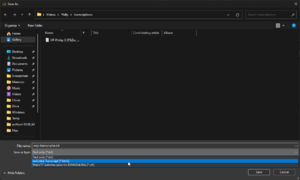
Audio file: Klik op het blauwe mapje om je audio of video bestand te selecteren dat je wil transcriberen.Video bestanden worden automatisch geconverteerd naar .wav (zonder het originele bestand te overschrijven).
Save Transcript as: Klik op het blauwe mapje om de doelmap van je transcriptie te selecteren en selecteer het formaat:
HTML om je transcriptie te bewerken in de ingebouwde editor;
TXT om je transcriptie op te slaan als een standaard tekstbestand
VTT om een ondertitel bestand te maken.Mogelijkheden als bestandsformaat
Start (hh:mm:ss): Geef hier aan vanaf wanneer in het bronbestand de transcriptie moet starten, hh= uur, mm= minuten, ss= seconden.
Stop (hh:mm:ss): Geef aan tot wanneer in het bronbestand de transcriptie moet uitgevoerd worden. Een transcriptie maken van enkel de eerst 5 minuten, kan in dit veld met bijvoorbeeld: "00:05:00".
Language: Selecteer de gesproken taal van het bronbestand, gebruik de optie "Auto" om Whisper te laten analyseren welke taal er gesproken wordt. Er worden 100 talen ondersteund door Whisper. Niet elke taal zal een even accurate transcriptie opleveren. Voor Nederlands werkt Whisper goed.
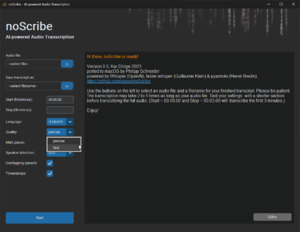
Quality: Geef aan hoe accuraat de transcriptie moet gebeuren. Precise duurt langer maar is meer accuraat. Fas gaat sneller, maar het transcript gaat meer fouten bevatten. Screenshot voor de kwaliteitsetting
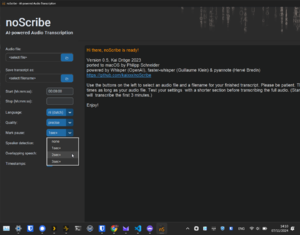
Mark pause: markeer pauzes langer dan x aantal seconden. Pauzes worden getranscribeerd als ronde haakjes met één punt per seconde ertussen, bijvoorbeeld '(..)' voor een pauze van twee seconden. Pauzes langer dan 10 seconden worden uitgeschreven als '(XX seconden pauze)' of '(XX minuten pauze)'.Pauzes markeren De opties zijn:
None: geen pauzes markeren;
1sec+: markeert pauzes langer dan 1 seconde;
2sec+: markeert pauzes langer dan 2 seconden;
3sec+: markeert pauzes langer dan 3 seconden.
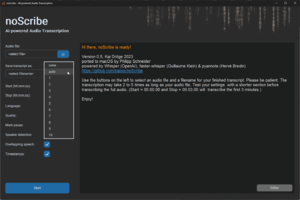
Speaker detection: Opties om op voorhand een paar dingen in te stellen over het aantal sprekers in het bronbestand. Het op voorhand aangeven van het aantal sprekers kan het eenvoudiger maken om de sprekers te identificeren. De Auto-optie probeert het aantal sprekers te identificeren, maar is hierin niet feilloos. Je kan het aantal sprekers ook op None zetten als het identificeren van sprekers niet nodig is. Dit versnelt de transcriptietijd aanzienlijk, maar de transcriptie wordt dan één doorlopende blok tekst. Aantal sprekers selecteren
Overlapping Speech: Geef aan of er sprekers in het bronbestand door elkaar spreken of niet. Als deze optie aan staat, probeert noScribe momenten te markeren waarin twee mensen tegelijkertijd spreken met //dubbele slashes//. Dit is een experimentele functie.
"Timestamps:" Wanneer ingeschakeld, verwerkt noScribe tijdstempels in het formaat [hh:mm:ss] in de transcriptie. Hetzij bij elke wisseling van spreker of elke 60 seconden.
Start: De Start- of Cance-knop wanneer er een transcriptie wordt gemaakt. Deze knop heeft de neiging om niet zichtbaar te zijn bij het starten van noScribe.
Editor: De knop om de ingebouwde tekstverwerker te openen en zo nodig de transcriptie aan de hand van de audio aan te passen.
Logvenster: Een venster dat informatie geeft over de versie van de software en je verwijst naar de documentatie. Hier zal ook de voortgang te zien zijn van de transcriptie.
Commencer la transcription
Navigeer naar een audio- of videobestand dat je wilt transcriberen. Via het Audio file:-tekstveld.
Selecteer daarna het formaat waarin je de transcriptie wil opslaan en druk op "Save" of "Opslaan".
Selecteer .html als je de transcriptie wilt bewerken in de ingebouwde tekstverwerker.
Geef via de Start- en/of Stop-optie aan welk deel van het bronbestand je wilt transcriberen. Laat de opties voor wat ze zijn als je heel het bestand wil transcriberen.
Selecteer de taal als je de taal weet.
Kies de kwaliteit waarin je de transcriptie wil.
Beslis of pauzes langer dan x aantal seconden moeten worden genoteerd
Als je weet hoeveel sprekers er zijn in het bronbestand, geef dan het aantal aan.
Wanneer je denkt dat er overlappende sprekers zijn in het bronbestand en je wil dat dit genoteerd wordt, kan je dit aangeven in de Overlapping Speech:-optie.
Geef aan of je tijdscodes wilt zien in de transcriptie.
Klik vervolgens op Start.
De transcriptie zal nu starten. Dit kan even duren afhankelijk van hoe krachtig je computer is, hoe lang het audio- of videobestand is, hoeveel sprekers er zijn en hoe precies de transcriptie moet zijn. De vooruitgang zou zichtbaar moeten zijn in het logvenster met een progressiebar in het rood onderaan
Transcriptie aanpassen
Als het automatische transcriptieproces klaar is, zie je het volgende scherm.
Normaalgezien gaat de editor automatisch open. Als dat niet gebeurt, klik op de grijze Editor-knop rechtsonder in het logvenster.
In de editor kan je de transcriptie aanpassen. Het is mogelijk om ergens in de tekst te klikken en het relevante stuk audio af te spelen door op de Play/Pause Audio-knop te klikken.
De tekst zal worden gemarkeerd tijdens het afspelen van de audio.
Sla de tekst op na het bewerken.
Eerder gemaakte transcriptie aanpassen in de editor
Dit werkt enkel als je de eerdere transcriptie hebt opgeslagen als HTML.
Open de noScribe Editor. Dit is een apart stukje software. Op Mac zit dit in de Applications-folder. Op Windows zoek je naar "noScribe Editor" via het startmenu.
In de editor: Gebruik het mapicoontje linksboven, en selecteer een eerder gemaakte transcriptie.
Het kan even duren voor een transcriptie geladen is. Dit is afhankelijk van de grootte.
Als het originele bronbestand niet meer op de originele plek staat, ga je de audio niet tegelijkertijd met de transcriptie kunnen afspelen. Als het bronbestand niet verplaatst is geweest zal er audio afspelen in de achtergrond als je op de Play/Pause Audio knop klikt.
Auteurs : Lode Scheers (meemoo), en collaboration avec Laurens van Hamme et Nastasia Vanderperren (meemoo)